Як перейти з Excel на додаток для бюджету: план на тиждень
Покроковий план переходу з Excel на додаток для бюджету: інвентаризація, експорт історії, налаштування і місяць паралельного ведення для звіряння.


Якщо ви роками вели бюджет в Excel і вже зрозуміли, що хочете перейти на додаток — головне питання вже не у виборі додатку, а в тому, як зробити перехід без втрати історії й не кинути все на третій день. Ось реалістичний план переходу з excel на додаток для бюджету: 7 днів неспішних дій плюс місяць паралельного ведення для звіряння.
План розрахований на людину, що витрачає на нього 30-60 хвилин на день. Якщо вже визначаєтесь у самому виборі — спочатку прочитайте що обрати — таблицю чи застосунок.
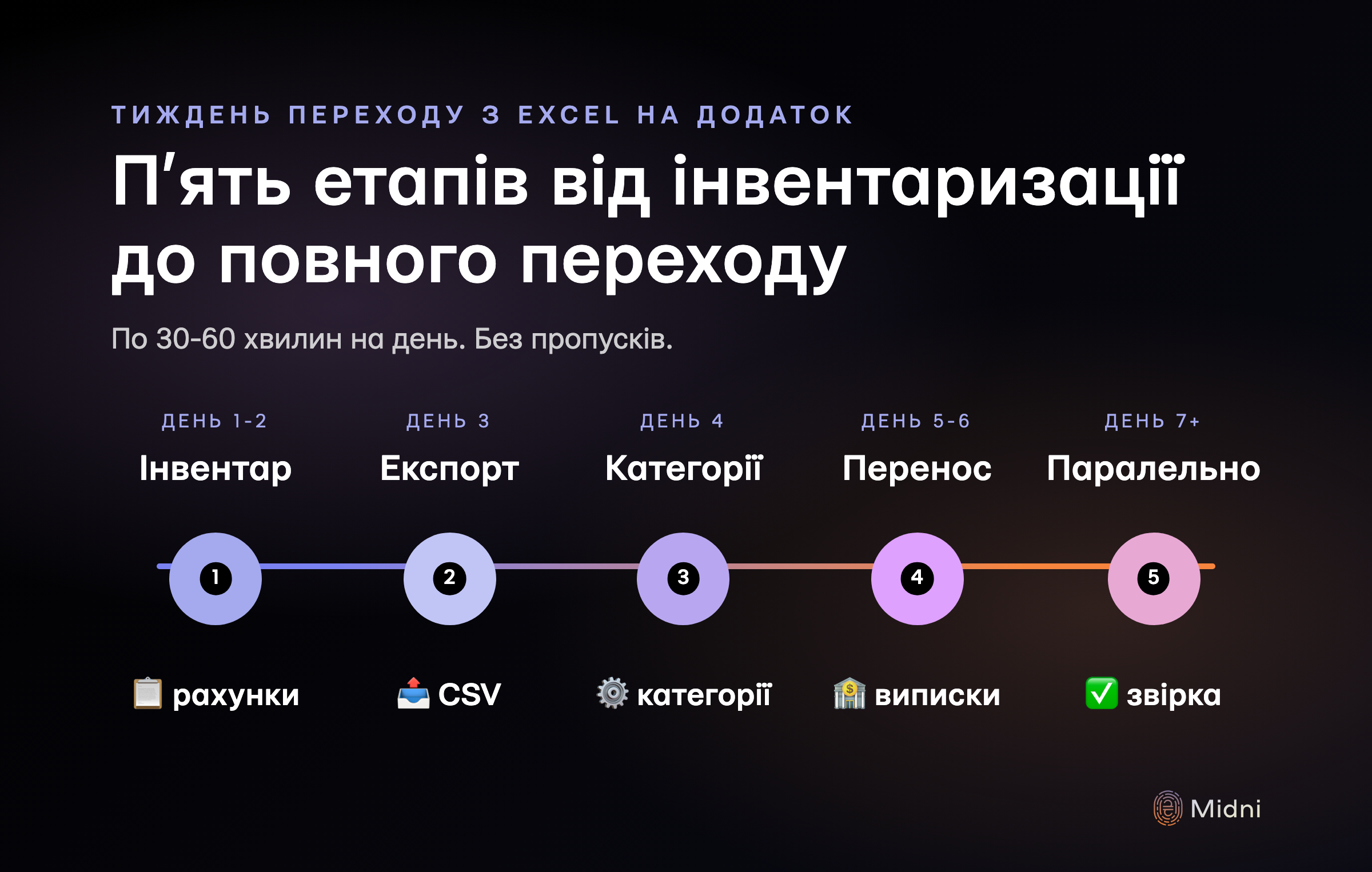
День 1-2. Інвентаризація: розберіть свою таблицю
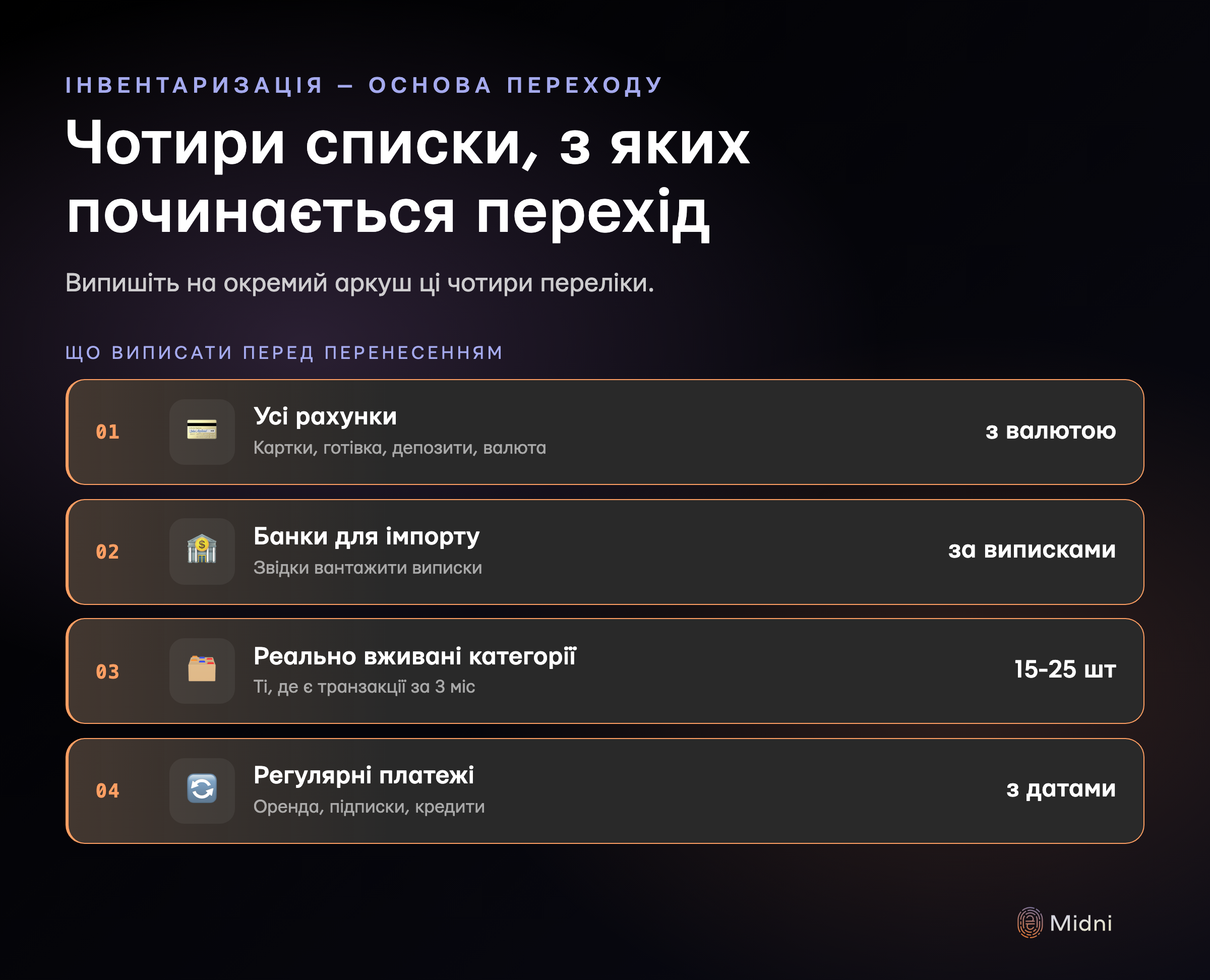
Перш ніж щось переносити, треба зрозуміти, що саме ви ведете в Excel. Відкрийте таблицю за останні 3-6 місяців і випишіть на окремий аркуш чотири списки.
Усі рахунки. Кожне місце, де у вас лежать гроші. Картка Monobank, картка ПриватБанку, готівка вдома, гаманець на роботі, банка на відпустку, валютний рахунок, депозит, PayPal — усе. Поряд з кожним пунктом запишіть валюту (UAH/USD/EUR) і приблизний поточний залишок.
Усі банки, з яких треба буде завантажувати виписки. Окремо виділіть ті, де у вас велика історія транзакцій, і ті, де ви платите 2-3 рази на місяць.
Категорії, які ви реально використовуєте. Не ті, що хотілось би мати в ідеалі, а ті, де у вас є транзакції за останні 3 місяці. У більшості таблиць таких 15-25, навіть якщо в дропдауні їх 60+. Розділіть на дохідні (зарплата, фриланс, повернення) і витратні (продукти, транспорт, оренда, тощо).
Регулярні платежі й підписки. Усе, що повторюється: оренда, комуналка, інтернет, Netflix, Spotify, страховка, спортзал, кредитні платежі. Поряд — сума і число місяця, коли списується.
Цей перелік — кістяк, на який ви будете спиратися всі наступні дні.
День 3. Експорт історичних даних з Excel
Збережіть вашу таблицю транзакцій як CSV (File → Save As → CSV UTF-8). Беріть мінімум останні 1-2 місяці — цього достатньо, щоб мати орієнтир, як виглядає типовий місяць у ваших цифрах.
Відкрийте CSV у будь-якому текстовому редакторі й перевірте три речі:
- Дати в єдиному форматі. Excel може зберігати половину дат як текст, половину — як число. Приведіть до
YYYY-MM-DDабоDD.MM.YYYY— як вам зручніше. - Суми без пробілів і валютних знаків.
1 250,00 ₴має стати1250.00. Розділювач десяткових — крапка, не кома. - Колонки в одному порядку. Дата, опис, сума, категорія, рахунок. Зайві колонки видаліть — переносити їх не доведеться.
Цей CSV — ваш страховий примірник. Навіть якщо щось піде не так у додатку, у вас на руках чиста історія за 1-2 місяці у форматі, з яким можна працювати будь-де.
День 4. Налаштування додатку під свою специфіку
Тепер відкривайте додаток і налаштовуйте його по списках з Дня 1-2. Послідовність важлива — спочатку структура, потім дані.
Створіть рахунки. Кожен з вашого списку — як окремий рахунок із правильною валютою і початковим балансом. У Midni, наприклад, баланс розраховується як початковий стан плюс усі подальші транзакції — тобто початковий баланс має відповідати залишку на момент створення рахунку, а не на якусь дату в минулому.
Підключіть автоматичну синхронізацію, де це можливо. Зараз серед українських банків автоматичну синхронізацію через API підтримує Monobank — після OAuth-авторизації картки і банки створюються в Midni автоматично, з коректними валютами. Для інших банків (ПриватБанк, ПУМБ, Райффайзен, Ощадбанк, УкрСибБанк, Акордбанк, Глобус Банк, Банк Південний, Банк Власний Рахунок) є імпорт PDF/XLSX-виписок.
Створіть категорії під свою специфіку. Не беріть стандартний набір — переносьте власні. У Midni категорії персональні (кожен користувач має свій набір) і дворівневі: батьківська категорія Їжа з підкатегоріями Продукти, Ресторани, Кава. Назвіть їх так само, як в Excel — менше плутанини при звірянні.
Заведіть регулярні платежі. Підписки, оренда, комуналка, кредити — усе, що повторюється з фіксованою датою. У Midni для цього є окремий розділ запланованих платежів з календарем — він показує, що і коли треба сплатити, і дозволяє позначати платіж як підтверджений або пропущений.
День 5-6. Перенесення останніх 1-2 місяців історії
Тут є три шляхи — оберіть під свій банк.
Якщо у вас Monobank як основний. Після OAuth-синхронізації частина історії підтягнеться автоматично. Перевірте, що транзакції з'явилися, і пройдіться категоріями — на безкоштовному тарифі категорії потрібно проставити вручну, на Premium вони призначаться автоматично за описами і MCC-кодами.
Якщо у вас банк з імпортом виписок. Завантажте у внутрішньому кабінеті банку виписку за 1-2 місяці у форматі PDF (для ПриватБанку — також XLSX) і імпортуйте у Midni. Парсер витягне дату, суму, опис; після імпорту пройдіться і проставте категорії.
Якщо банк не підтримується або це готівка. Не переносьте все вручну — це найшвидший шлях кинути перехід. Внесіть тільки 10-15 найбільших транзакцій за місяць (зазвичай це 70-80% обороту) і початковий баланс на дату старту. Дрібні витрати, яких уже немає в історії додатку, не критичні — вони важливі лише для аналітики назад.
День 7+. Місяць паралельного ведення
Це найважча, але найважливіша частина. Протягом одного календарного місяця ведіть бюджет і в Excel, і в додатку одночасно. Так, це подвоєння роботи — і саме тому це працює як перевірка.
Що звіряєте наприкінці місяця:
- Загальні витрати за місяць. Допуск — 1-2%. Якщо в Excel 28 400, а в додатку 31 200 — десь розбіжність. Шукайте: подвійні транзакції, пропущені перекази між рахунками, неврахована готівка.
- Топ-3 категорії за сумою. Продукти, Транспорт, Кафе — суми мають збігатися з тим самим допуском. Якщо в одній категорії розходження більше — імовірно, ви по-різному категоризуєте якийсь тип витрат у двох системах.
- Залишок на основних рахунках. На кінець місяця баланс рахунку в додатку має дорівнювати фактичному залишку у банку. Якщо ні — бракує транзакцій або є дублі.
Перші два-три тижні розбіжності будуть — це нормально. Ви побачите, що в Excel округляли, об'єднували чи пропускали готівку — а додаток це просто підсвічує.
Коли можна повністю відмовитись від Excel
Простий критерій: один повний місяць результати в Excel і в додатку збіглись з допуском 1-2% по загальних сумах і топ-3 категоріях, а залишки на рахунках на кінець місяця збігаються з фактичними банківськими.
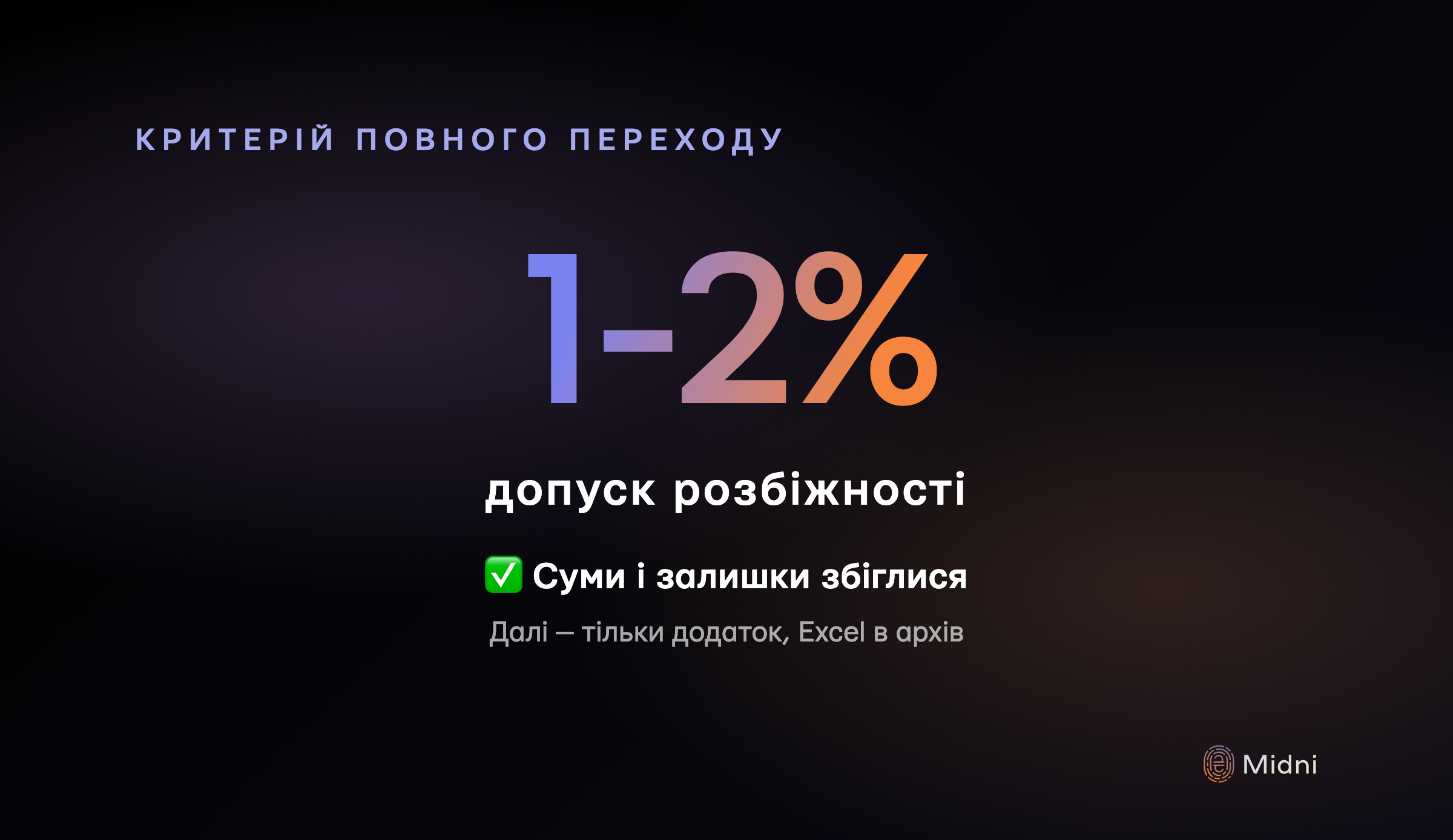
Якщо так — наступний місяць ведіть тільки в додатку. Excel зберігайте як архів, але активно більше не торкайтеся.
Якщо ні — продовжуйте паралельне ведення ще місяць. Звіряння на другий цикл зазвичай йде вже легше: ви вже знаєте свої слабкі місця (готівка, перекази, нерегулярні витрати) і вмієте їх правильно записувати.
Якщо обираєте додаток для всієї сім'ї, а не лише для себе — додатково подивіться застосунки для сімейного обліку фінансів: там специфіка спільного доступу і перенесення спільної таблиці.